こんばんは、ちょーじたんです。
4月(2023年)になったら、ブログ記事などを作る時間を少し抑えて、
AI画像を作ってみたいと思っておりました。
本来はmidjourneyあたりを使ってみようと思っていたのですが、
いろいろ設定があるようで、それが面倒くさくて放置中でした(苦笑)
そんな中Youtubeの動画をチラホラ観ていると、
マイクロソフトが公開した「Bing Image Creator」でも
AI画像生成ができるという情報をキャッチしましたので、
その使い方について、いろいろ書いていきますね。
Bing Image Creatorとは?
Bing Image Creatorとは、マイクロソフト社が2023年3月21日に公開した
AI画像生成ツールです。
マイクロソフト社と言えば、ChatGPTでおなじみのOpenAIに対して
2023年1月に複数年にわたって数十億ドル規模の投資を行うと
発表したのを覚えておりますか?
そのOpenAIの画像生成AIの「DALL•E」を採用した画像生成ツールが
Bing Image Creatorということになります。
Bing Image Creatorはマイクロソフトのアカウントにログインすれば
誰でもすぐに無料で使うことができます。
そういうわけで、早速、私もこのBing Image Creatorを使って、
AI画像を作成してみました。
美人秘書の画像を作ってもらうと
「どんな画像を作ってみようか?」と考えていたところ、
「風景などよりは人物の方が作ってみたい!」と思ったので、
美人秘書の画像を作ってみることにしました。
秘書を雇う余裕も、将来的にそういう予定もないわけですが
個人的な趣味で作ることにしました(笑)
キャラっぽい画像を作成する
Bing Image Creatorにログインし、
その中の「アイディアを探す」をクリックする
(既にそのページにいる可能性もあります)と、
以下のようなページになります。
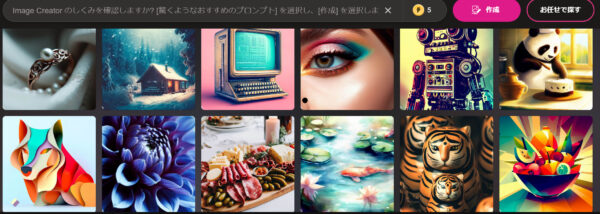
これらの画像の中から参考したい画像にカーソルを合わせたり、
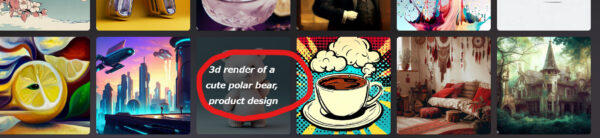
その画像をクリックすると、その画像を作るときに
どういう言葉を入れたのか、がわかるようになっております。
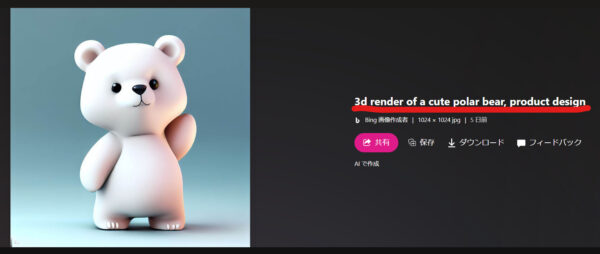
このかわいいクマさんは
「3d render of a cute polar bear, product design」
という言葉を入力することで作成できるようですね。
ちなみに、このような言葉をpromptといいますが、
それについては、ChatGPTでもBing Image Creatorでも同じなので
ChatGPTの記事を参考にしてみてくださいね。
また、ChatGPTは日本語でも使えますが、
Bing Image Creatorは英語でしか使えないので、
私の場合には、翻訳ツールのDeepLを使いました。
※DeepLに関しては、英会話関連の過去記事で紹介しておりますので
そちらの記事を参考にしてくださいね

(2023年6月20日追加)
現在では、Bing Image Creatorは日本語にも対応しておりますが、
参考画像のpromptは英語だけのようですね。
英語が苦手な方でも使いやすくはなりましたが、
参考画像のpromptは英語なので、そのあたりはDeepLを
活用することをおすすめします。
(ここまで)
このクマさんのようなキャラっぽい美人秘書の画像を
作ることにしましたので、
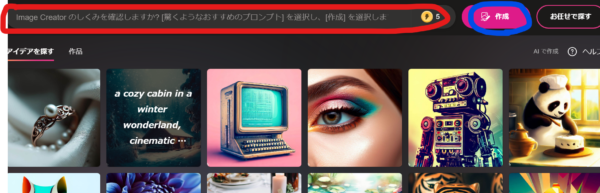
上記の「3d render of (イメージした言葉), product design」
を以下の赤枠で囲ったところに入力して、青枠で囲った「作成」ボタン
を押すことで、AI画像作成が開始されます。
しばらくすると、以下のように4枚(1枚のときもあれば2枚のときもありました)
の画像が生成されます。
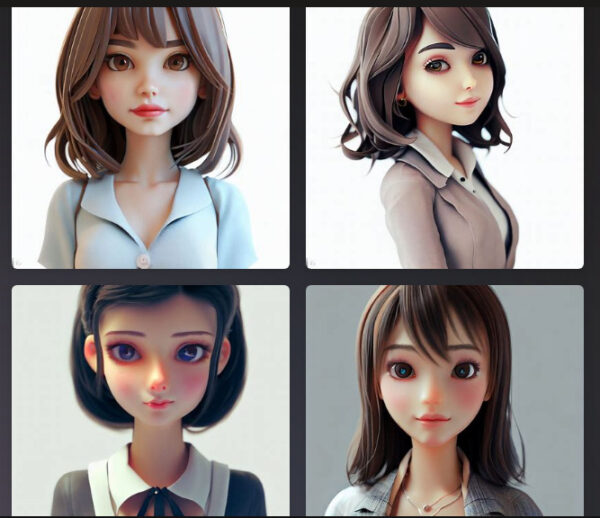
私の場合は、その中で良さそうな2枚を選んで、保存しました。
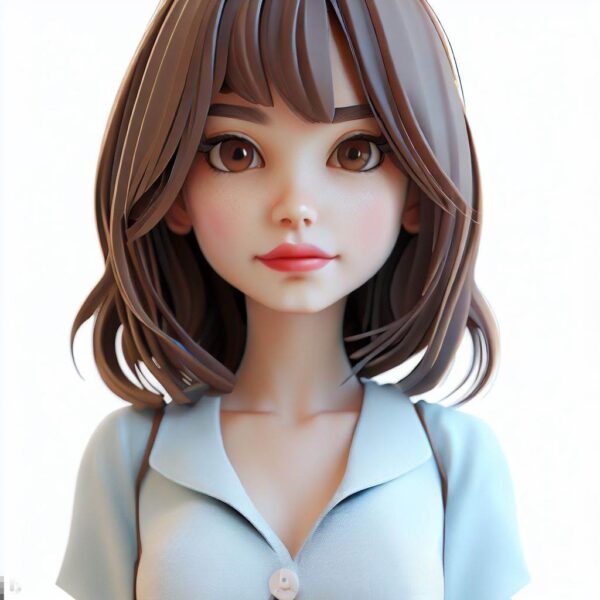
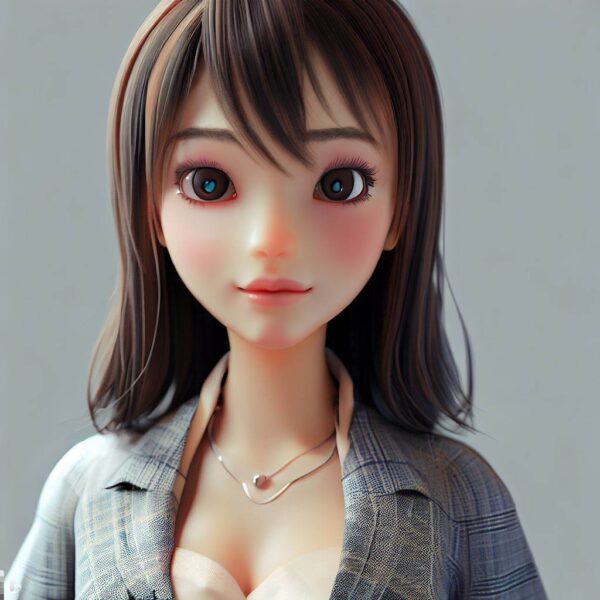
こんな感じで簡単にAI画像が作成できます。
ちょっとだけ、お絵描きばりぐっどくんでもAI画像作成をしておりましたが
そのときはあまり上手く作れなかったです。

しかし、Bing Image Creatorでは、
初めてにしては上手く作成できたのではないか、と思います。
(もっときれいな画像も作れましたが、それはまた後日のお楽しみということで)
ちなみに、私がどんな言葉を入れたのかは内緒です(笑)
それは、やはり自分で考える力、つまり、創造力を鍛えていかないと
これからの時代を乗り切ることが難しいからです。
また、生成された画像は個人の非商業目的でのみ使用可能(商用利用できない)とのことです。
YouTubeの動画で作成工程を見せたり、私のようにブログに掲載されている方は
よく見かけますので、こういった使い方であれば、問題ないのではないか、と思います。
AI画像作成を楽しみながら創造力も鍛えよう
Bing Image Creator以外にもAI画像作成ツールはいろいろありますが、
どのAI画像作成ツールを使うにしても創造力は必要です。
そして、たくさんのアイデアを出すことが大切になってくる考え方を
ラテラルシンキングと言いますが、このラテラルシンキングを鍛えることで
創造力も鍛えることができます。
ラテラルシンキングを鍛えれば、鍛えるほど
AI画像作成だけでなく、ChatGPTのような文章を入力して、
回答を導き出すツールの活用においても、
より良い画像、回答を作成できるようになります。
今回はAI画像作成の話だったので、
AI画像作成を楽しみながら創造力も鍛えていきましょう。


コメント