
こんにちは、ちょーじたんです。
今回は前回の続きで、20種類の動物をグループ分けしたものについて
それぞれの割合を教えてもらうところからやっていきますね。
今回の記事は前回、前々回の記事を読んでからでないと
わかりにくいと思いますので、まだこれらの記事を
読んでいない方はそちらから読んでみてくださいね。
前々回の記事はこちら
ChatGPTに20種類の動物を挙げてもらい、そこから子供に何を教える?
前回の記事はこちら
前回の分類してもらった動物を表にしてもらうと?
グループ分けしたものについて、それぞれの割合を教えてもらう
私が以下のようにChatGPTにお願いしました。
「グループ分けした哺乳類、鳥類、水生動物の割合をそれぞれパーセンテージで教えてもらえますか?」
すると、ChatGPTは、
※ChatGPTが教えてくれた数字が間違っていたので、修正しております。
計算が苦手であるという弱点が出てしまったようですね

「はい、以下がそれぞれのグループの割合です。
哺乳類: 65% (13/20)
鳥類: 20% (4/20)
水生動物: 15% (3/20)
以上のように、与えられた20種類の動物のうち、哺乳類が最も多くの割合を占めています。」
と回答してくれました。
それぞれの割合を使って、円グラフのプログラムを作成してもらう
哺乳類、鳥類、水生動物の割合がわかり、それを円グラフにしたいので、
ChatGPTに
「上記の割合を円グラフにしたいので、そのプログラムを作ってもらえますか?」
とお願いしました。
すると、ChatGPTは、
「はい、円グラフを作成するためには、PythonのMatplotlibというライブラリを
使用することができます。
以下は、指示に従って円グラフを作成するためのPythonプログラムです。
import matplotlib.pyplot as plt
割合を定義
ratios = [65, 20, 15]
ラベルを定義
labels = [‘Mammals’, ‘Birds’, ‘Aquatic animals’]
色を定義
colors = [‘#ff9999′,’#66b3ff’,’#99ff99′]
円グラフを描画
plt.pie(ratios, labels=labels, colors=colors, autopct=’%1.1f%%’, startangle=90)
中央の円を描画(円グラフをドーナツ型にする)
centre_circle = plt.Circle((0,0),0.70,fc=’white’)
fig = plt.gcf()
fig.gca().add_artist(centre_circle)
グラフを表示
plt.axis(‘equal’)
plt.tight_layout()
plt.show()
このプログラムを実行すると、以下のような円グラフが表示されます。
円グラフは表示されず」
と回答してくれました。
Pythonは今の私には全然わからないので、
ChatGPTに、
「上記の方法ではなく、
Googleスプレッドシートを使って、円グラフを作成し、
それをワードプレスのCocoonというテーマで作っているブログに
貼り付けたいのですが、その場合の手順とやり方を教えてもらえますか?」
とお願いしました。
すると、ChatGPTは、
「Googleスプレッドシートを使用して円グラフを作成し、
それをブログに貼り付ける手順は以下の通りです。
1、Googleスプレッドシートを開きます。
2、割合とラベルのデータを入力します。
例えば、A列にラベル、B列に割合を入力します。
3、左側のメニューバーから「挿入」をクリックして、
ドロップダウンメニューから「グラフ」を選択します。
4、「グラフの追加」ダイアログが表示されます。ここで「円グラフ」を選択します。
5、グラフの設定を変更することができます。
必要に応じて、グラフのサイズ、色、タイトル、凡例などをカスタマイズします。
6、「グラフの作成」をクリックして、グラフを作成します。
7、右上の「ファイル」メニューから「公開」を選択します。
次に、「ウェブに公開」を選択します。
8、「公開」ダイアログが表示されます。
ここで、公開する内容を設定できます。
円グラフのみを公開する場合は、「グラフ」を選択します。
9、公開したグラフのURLをコピーします。
10、Cocoonテーマのブログ編集画面に移動し、投稿したい場所にカーソルを置きます。
11、左側の「メディア」ボタンをクリックして、「メディアを追加」ダイアログを開きます。
12、「URL」タブを選択して、公開したグラフのURLを貼り付けます。
13、「挿入」ボタンをクリックして、グラフをブログに追加します。
14、ブログをプレビューして、円グラフが正常に表示されていることを確認します。
15、円グラフが正常に表示されていることを確認したら、ブログを公開して完了です。
以上が、Googleスプレッドシートを使用して円グラフを作成し、それをブログに貼り付ける手順です。」
と回答してくれました。
上記以外にも回答を出してもらったのですが、その中に
「スプレッドシートとブログの共有設定に注意してください。
必要に応じて、共有設定を変更してください。」
といった内容のものがありました。
これが気になりましたので、
ChatGPTに、
「「スプレッドシートとブログの共有設定に注意してください。
必要に応じて、共有設定を変更してください。」
とありますが、これについてよくわからないので、
小学生でもわかるように教えてもらえますか?」
とお願いしました。
すると、ChatGPTは、
「はい、ご説明いたします。
Googleスプレッドシートを使って作成した円グラフをブログに貼り付ける場合、
スプレッドシートとブログの共有設定に注意する必要があります。
共有設定が「限定公開」または「非公開」になっている場合、
ブログの訪問者はスプレッドシートを見ることができません。
そのため、円グラフが表示されない可能性があります。
共有設定を変更する方法は以下のとおりです。
1、スプレッドシートを開きます。
2、右上の「共有」ボタンをクリックします。
3、共有する相手のメールアドレスまたはアカウント名を入力します。
4、共有する権限を設定します。
「編集」権限を与える場合は、共有する相手に変更を加えられることになりますので、
注意が必要です。
5、「保存」ボタンをクリックします。
スプレッドシートの共有設定が完了したら、
ブログに貼り付ける方法は先程お伝えしたとおりです。
ブログに貼り付けた後も、スプレッドシートの共有設定を確認して、
必要に応じて変更してください。」
と回答してくれました。
そこで、さらに、ChatGPTに、
「上記を読んだ限りでは、不特定多数の人に見てもらうブログでは
この方法は使えないような気がするのですが、
そのあたりの説明をしてもらえますか?」
と聞いてみました。
すると、ChatGPTは、
「おっしゃる通り、不特定多数の人に見てもらうブログに
Googleスプレッドシートを埋め込む場合、共有設定に注意が必要です。
一般的には、公開設定を「リンクを知っている全員に公開」とすることで、
スプレッドシートを埋め込むことができます。
ただし、その場合でもスプレッドシートにアクセスできるリンクを知っている人であれば
誰でも閲覧・編集することができます。
つまり、個人的なブログや内部限定のブログなど、
閲覧者を限定できる場合はこの方法が使えます。
しかし、不特定多数の人が閲覧する公開的なブログにスプレッドシートを埋め込む場合は、
共有設定を「リンクを知っている全員に公開」にすることで
スプレッドシートを閲覧できるため、情報漏洩のリスクがあることに注意が必要です。
そのため、不特定多数の人が閲覧する公開的なブログに
スプレッドシートを埋め込む場合は、
別途情報漏洩を防ぐ対策を講じる必要があります。
例えば、ブログ内にスプレッドシートを埋め込まずに、
スプレッドシートをダウンロードできるリンクを設置して、
アクセス制限を設けるなどの対策が考えられます。」
と回答してくれました。
作成したグラフの画像を保存してからブログに貼り付ける
というわけで、
私は一番最初の上記手順の6「「グラフの作成」をクリックして、グラフを作成します。」
まで行った後に、円グラフをダウンロードしてからブログに貼り付けることにしました。
そこで、ChatGPTに
「Googleスプレッドシートで作成した円グラフの画像をコピーして、
ブログの記事に貼り付けることにしました。その場合の手順を教えてもらえますか?」
とお願いしました。
すると、ChatGPTは、
「Googleスプレッドシートで作成した円グラフの画像をブログ記事に貼り付ける場合は、
以下の手順を参考にしてください。
1、スプレッドシートで円グラフを作成します。
2、円グラフを右クリックし、[画像としてダウンロード]を選択します。
3、保存先を選択して、[保存]ボタンをクリックします。
4、ダウンロードした画像を開き、必要に応じてサイズや解像度を調整します。
5、ブログ記事を作成し、画像を挿入する場所にカーソルを置きます。
6、[画像を挿入]ボタンをクリックし、ダウンロードした画像を選択します。
7、画像が正しく挿入されたことを確認して、記事を公開します。
以上の手順で、Googleスプレッドシートで作成した円グラフの画像を
ブログ記事に貼り付けることができます。
ただし、画像の著作権に関する注意点や、画像の容量制限など、
ブログサービスによって異なる制限についても確認しておくことが大切です。」
と回答してくれました。
しかし、これではよくわからなかったので、
別の回答の中にあった情報をヒントにして、
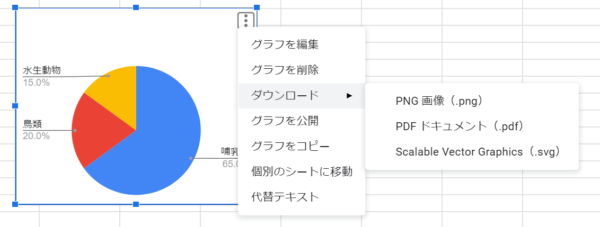
作成した円グラフの編集ウィンドウの右上にある[3つの点]アイコンをクリックし、
「ダウンロード」から「PNG画像」を選択して、保存して、そこから
ブログに画像を貼り付けることにしました。
保存までの方法は以下の2つの画像を見ればわかるはずです。

そして、作成した円グラフは以下のとおりです。

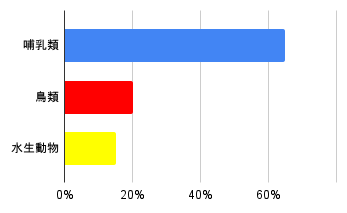
また、横棒グラフも作成してみました。
まとめ
ブログにグラフを貼り付ける場合には、
とりあえずはGoogleスプレッドシートでグラフを作成し、
画像をダウンロードしてから貼り付けるのが簡単ではないか、と思います。
また、私の質問の仕方にも問題はあったかもしれませんが、
こういった作業をする場合には、とりあえず、手順の流れは
ChatGPTに教えてもらって、そこからネット検索で欲しい情報を探すのが
今のところは一番いいのかもしれません。



コメント