こんにちは、ちょーじたんです。
今回はBing Image Creatorを使ったAI画像生成の話の続きです。
前回の記事はこちら

ルネッサンス絵画風の画像を作成する
ここでは以下のタキシードを着たゾウさんのような
ルネッサンス絵画風の画像を作成してみることにしました。
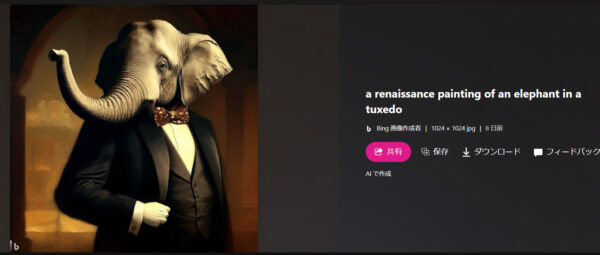
タキシードを着たゾウさんは
「a renaissance painting of an elephant in a tuxedo」
という言葉を入力することで作成できるようです。
秘書というよりも『信長の野望』シリーズに出てくるお姫様みたいになった
というわけで、
「a renaissance painting of (イメージした言葉)」
を使って、美人秘書の画像を作成してみました。
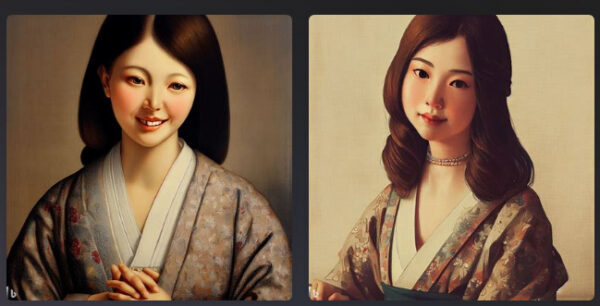
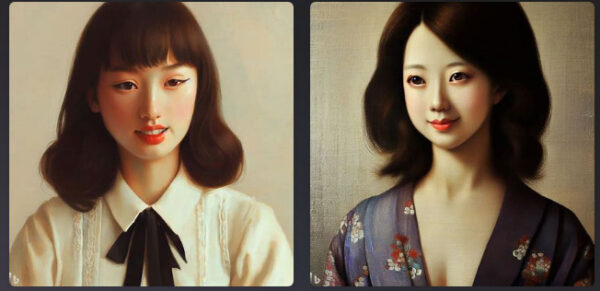
上記の4つの画像が生成されましたが、
そのうちの左上の画像が良さそうなので、
それを保存することにしました。
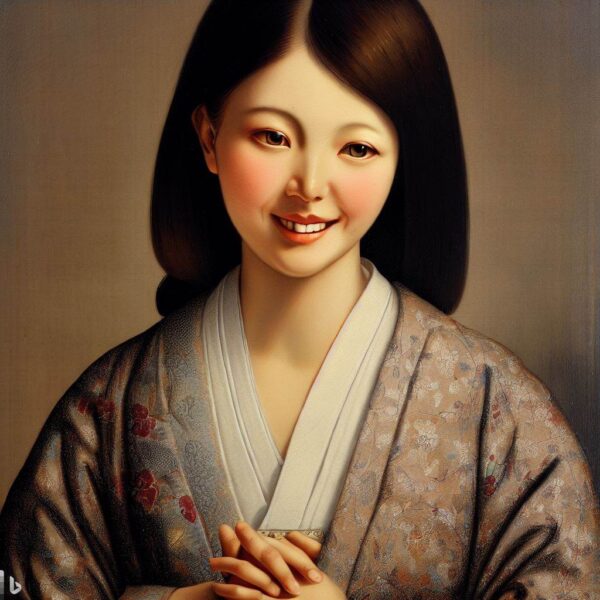
ルネッサンス絵画風ということで全然秘書っぽくないですが、
『信長の野望』シリーズに出てくるお姫様のようですね。
かっこいい二刀流の剣士をイメージして作ってみると
今度もルネッサンス絵画風で
かっこいい二刀流の剣士をイメージして作ってみることにしました。
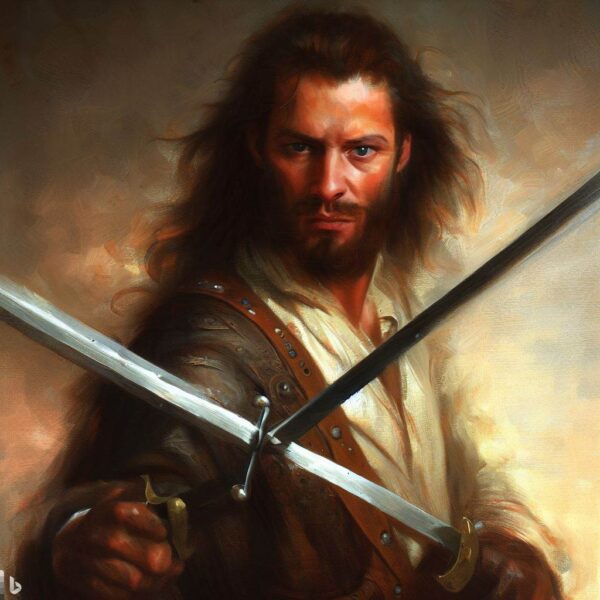
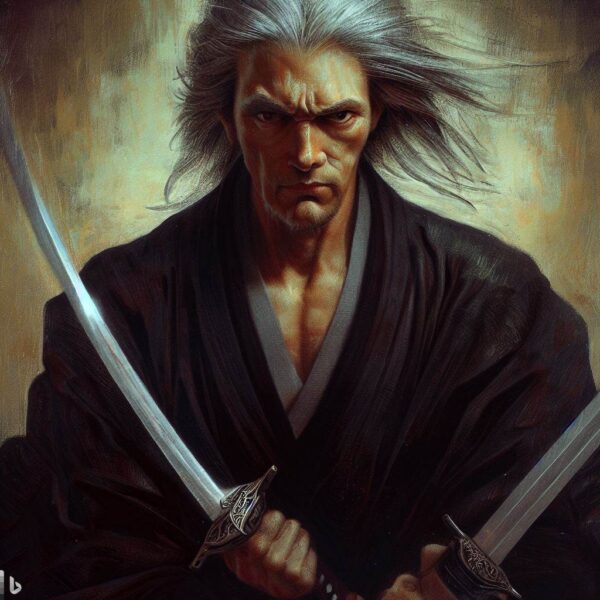
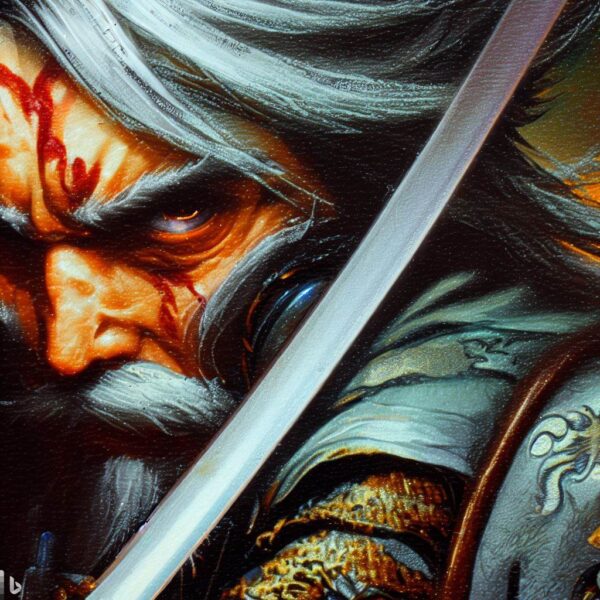
それぞれ、違うイメージの言葉を使って作りましたが
なかなかかっこいい剣士の画像を作ることができたのではないか、と思います。
3つ目は「,macro photography」を付け加えて、マクロ写真にすると、
ドアップの画像になりました。
映画的な風景にすると、写真みたいな画像ができた
今度は、以下のような映画的な風景というもので画像を作成してみました。
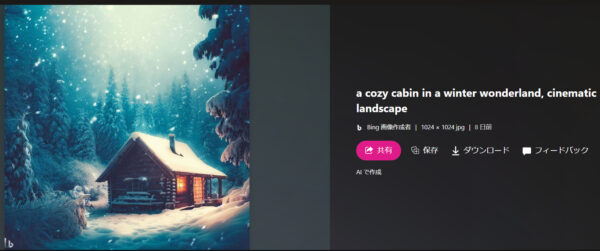
上記の雪景色の中の建物の画像は
「a cozy cabin in a winter wonderland, cinematic landscape」
という言葉を入力することで作成できるようです。
そして、「, cinematic landscape」を入れることで
映画的な風景になるようです。
まるで写真みたいな美人秘書の画像が作成できました
というわけで、
「(イメージした言葉), cinematic landscape」
を使って、美人秘書の画像を作成してみました。
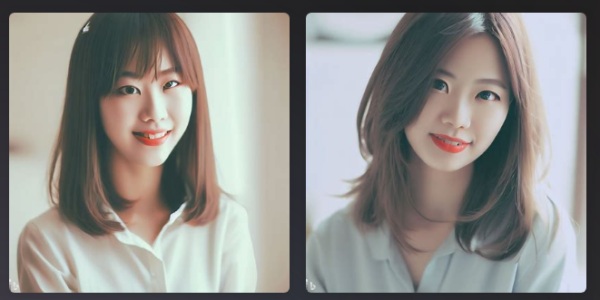
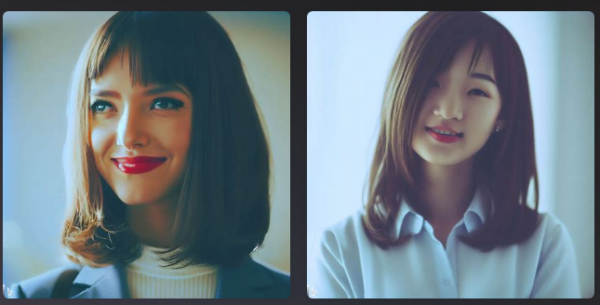
上記の4つの画像が生成されましたが、
そのうちの右上の画像が美人秘書って感じだったので、
それを保存することにしました。
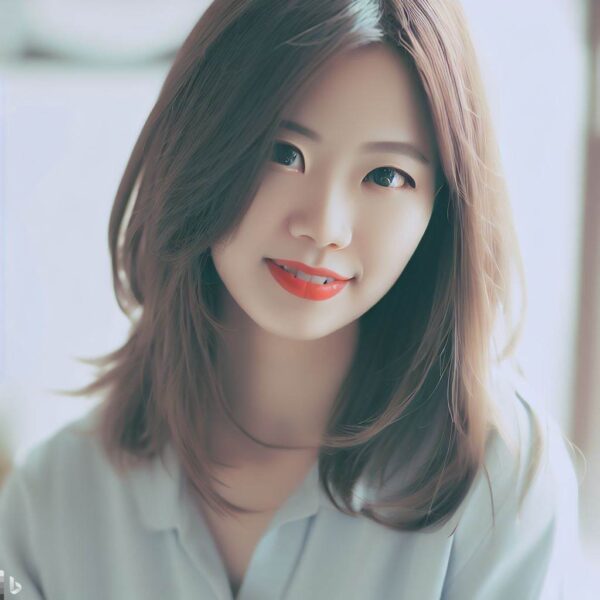
映画的な風景を人物画像で使ってみると、
写真みたいな画像ができましたね。
こんなに簡単に画像が作れるなんて、
進化のすごさにびっくりですね。
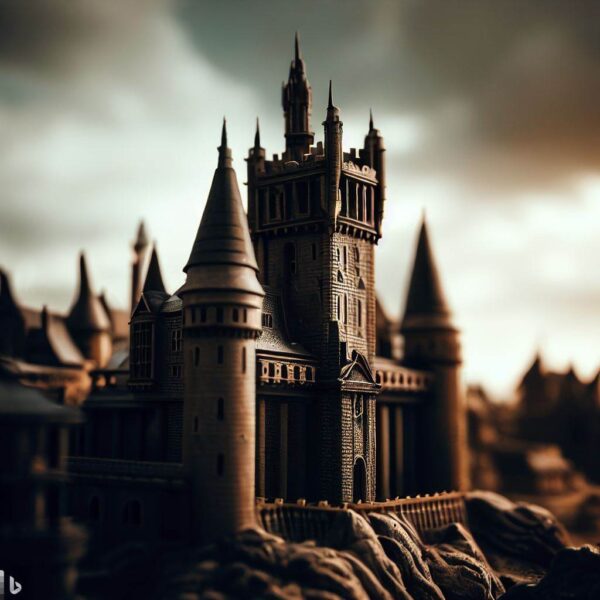
ヨーロッパの城の画像を作成してみると
ここまでは人物の画像ばかりだったので、
今度はヨーロッパのお城の画像を作成してみました。
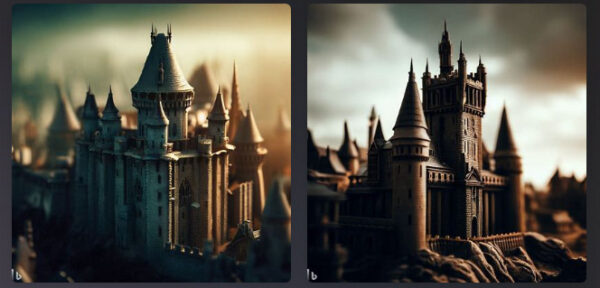
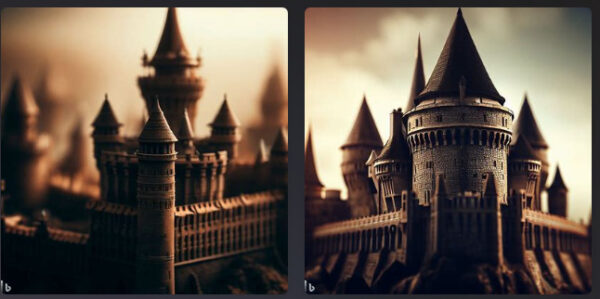
上記の4つの画像が生成されましたが、
そのうちの上の2つが良さそうだったので、
それらを保存することにしました。

まとめ
ちょっと遊び心でAI画像を作ってみましたが、
上手く作れると楽しいですね。
しかし、私自身はこれを仕事にしようという考えはないので、
あまりハマらないように、気分転換の際にでも
AI画像を作成して、遊んでみようと思いました。
こんな感じで簡単に作れますので、
是非、Bing Image Creatorで遊んでみてくださいね。
Bing Image Creatorの使い方は過去記事を参考にしてみてください。



コメント