こんにちは、ちょーじたんです。
最近はいろいろ忙しくて、全然AI画像生成で遊ぶことが
できておりませんでした。
そして、「Leonardo.Ai」という無料で使えて商用利用も可能な
AI画像生成ツールの紹介も遅れておりました。
ようやく一旦は落ち着きましたので、
今回は「Leonardo.Ai」の始め方、使い方を
画像付きでわかりやすくご紹介しますね。
Leonardo.Aiとは?
上記でもお伝えしましたように、
「Leonardo.Ai」は
無料で使えて商用利用も可能なAI画像生成ツール
です。
以前にご紹介したことのあるマイクロソフトの
Bing Image Creatorは無料で使えるのですが
商用利用ができないAI画像生成ツールです。
紹介するという点でも、できれば無料でも使うことができて
商用利用も可能で使いやすそうなAI画像生成ツールを
探していたおりましたが、
そんな中で出会ったのが「Leonardo.Ai」です。
Leonardo.Aiの特徴
Leonardo.Aiの特徴は、上記でお伝えしたもの以外では
ウェブ上でAI画像が生成できることです。
ダウンロードしてから使うようなAI画像生成ツールも結構ありますが、
パソコンのスペックが低かったりすると、使いづらいという情報も
あります。
しかし、ウェブ上でAI画像が生成できるなら
ある程度のパソコンのスペックがあれば、
十分にAI画像が生成できるので、
そういった点でもLeonardo.Aiはおすすめです。
Leonardo.Aiの登録方法
Leonardo.Aiに登録するには以下のサイトにアクセスしてください。
すると、以下のような画面のサイトが表示されます。
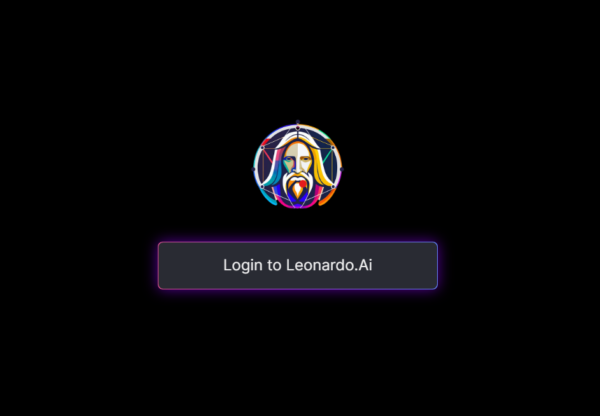
以下のような赤枠で囲ったところをクリックすると、
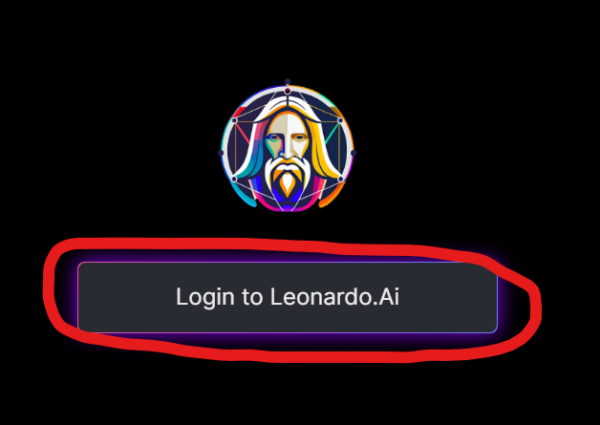
以下のような画面のサイトが表示されます。
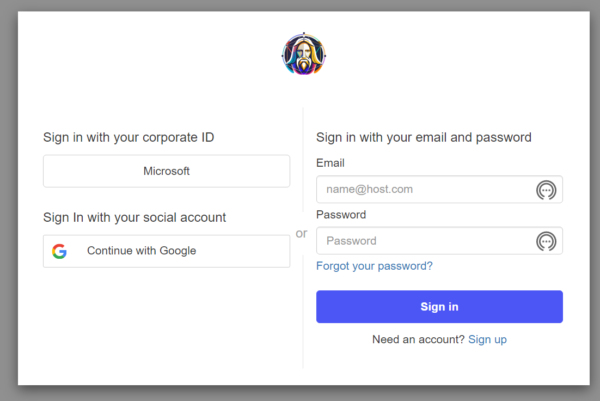
マイクロソフト、googleアカウントをお持ちであれば、
「Microsoft」、「Continue with Google」をそれぞれクリックして
ログインしてください。
サインアップする場合には、右下の「Sign up」をクリックして、
Email、Passwordを入力して、その後の指示にしたがって
ログインしてください。
以上がLeonardo.Aiの登録方法です。
Leonardo.Aiの使い方
どういったタイプのAI画像を作るか決める
まずは、どういったタイプの画像を作るか決めるために
以下のような参考画像の中から選択します。

上記画像の赤枠の→をクリックすれば、いろんなタイプの参考画像が
見れます。
その種類は20種類以上あり、人物画像であったり、風景などの写真の画像
であったり、かわいいキャラクター画像などいろいろあります。
今回は「DreamShaper v5」というものを参考画像を選択することにします。
そういうわけで、「DreamShaper v5」のところにカーソルを合わせて
クリックしてください。
すると、以下のような画面が表示されます。

そして、上記の画像の赤枠で囲った「Generate with this Model」をクリックすると、
以下のような画面が表示されます。
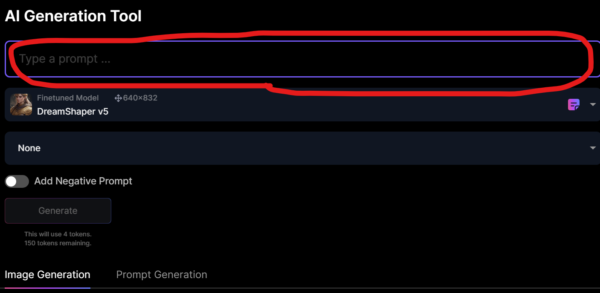
赤枠で囲ったところに英語でいろいろ書かれているかもしれませんが、
私の場合には、一番最近作った際に入れておいた呪文(prompt)が入っておりましたので、
ここでは全部削除しておきました。
この後、簡単な呪文を入れた画像を一緒に作成してみますので、
私と同じように、呪文は削除しておいてくださいね。

実際にAI画像を作ってみる
それでは、実際にAI画像を作ってみましょう。
というわけで、上記画像の赤枠で囲ったところと同じところに
以下の呪文(prompt)を入力してみてください。
「best quality, colorful Europian adult swordman, open casual clothes, big round eyes, detailed face」
と入力してください。
そして、以下の画像の赤枠で囲った「Generate」をクリックしてください。
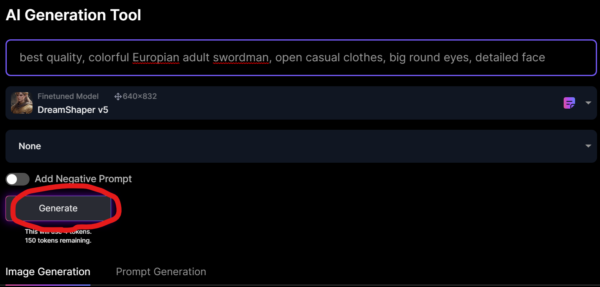
すると、AI画像生成が始まり、数十秒くらいでAI画像が完成します。
私の場合は、以下のような4枚のAI画像が生成できました。

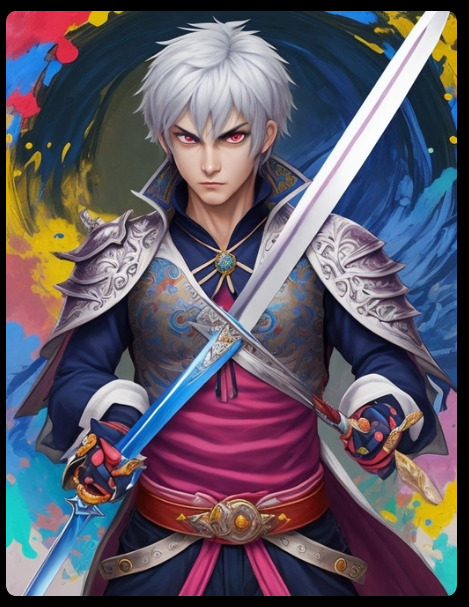
今回は簡単な呪文だったので、それほど高画質の画像はできませんでしたが
こんな感じで簡単に作ることができます。
また、ChatGPT同様、「同じ言葉を入れても、全く同じ画像にならない」のも
AI画像の特徴ですね。

AI画像の生成枚数を決める
2023年5月17日現在は、Leonardo.Aiで生成できるAI画像の枚数は
1日で最大150枚までとなっております。
(無料の場合で、有料プランの場合はわかりません)
最初の設定では4枚となっておりますが、
左上の「Number of Images」で1度に生成する枚数を
最大8枚まで選択することができます。

生成されるAI画像の大きさを決める
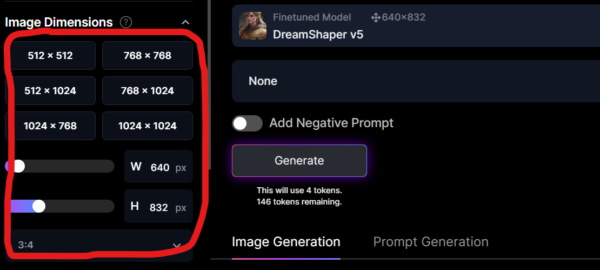
また、「Image Dimensions」で生成されるAI画像の大きさを
決めることができます。
今回生成した「DreamShaper v5」の場合は、
最初の設定は「768×768」になっておりました。
他にもいろいろ設定できることはありますが、
私も全ては把握しておりませんので、
これについては別記事でご紹介する予定です。
あと、Leonardo.Aiの呪文は英語で入力することになりますので、
DeepLなどの翻訳ツールを活用することをおすすめします。

私がLeonardo.Aiで作成したAI画像
私がLeonardo.Aiで作成したAI画像をいくつかご紹介します。
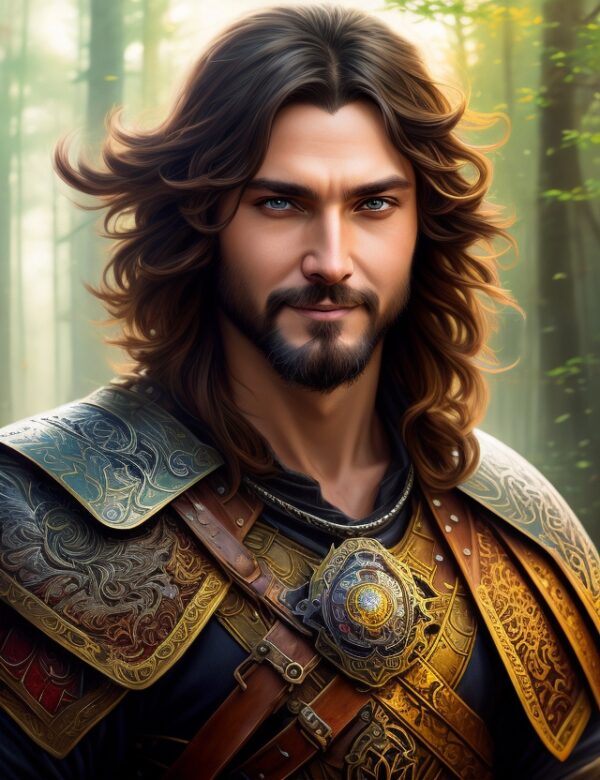
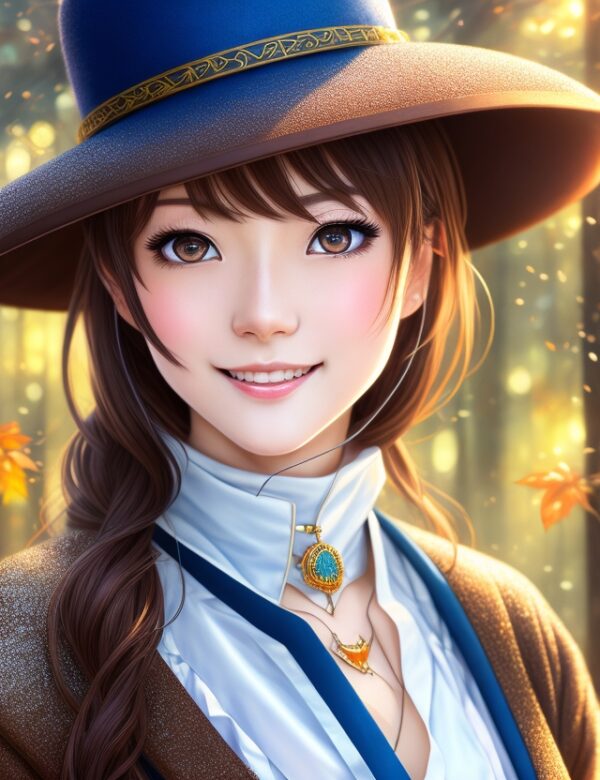
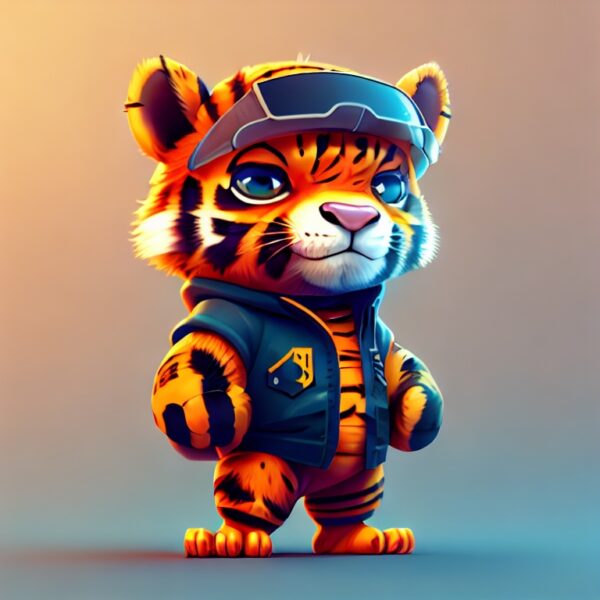
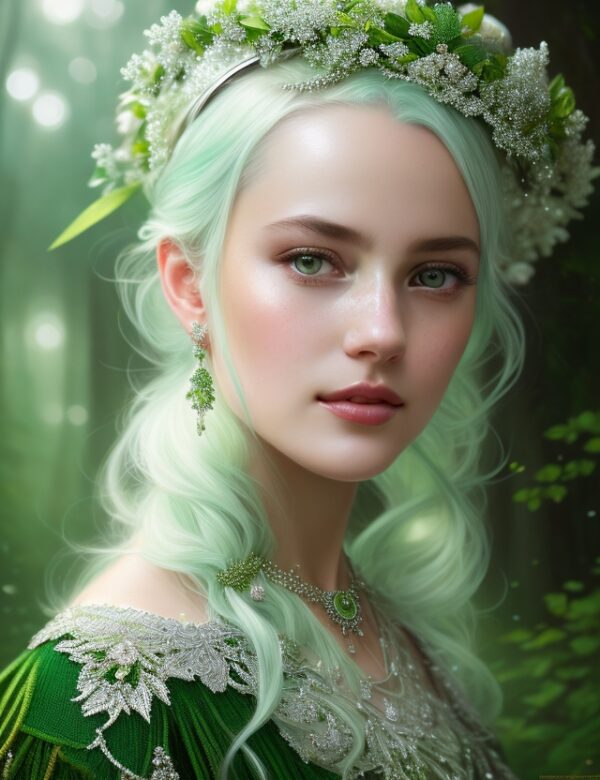
Leonardo.Aiの場合には、他の方が作ったAI画像の呪文を
参考にできるので、高画質のAI画像が作りやすいと思います。
まとめ
Leonardo.Aiの始め方、使い方を画像付きでご紹介しましたが
いかがでしたでしょうか?
最初は慣れないかもしれませんが、
Leonardo.Aiでいろんな画像を生成して、楽しんでください。
初めてAI画像生成ツールを使うのであれば、
まずはBing Image Creatorで慣れてから
Leonardo.Aiを使うようにするのがいいかもしれません。
英語が苦手な方は、Bing Image Creatorで
AI画像生成ツールに慣れることをおすすめします。

コメント